Qu'est-ce que le gestionnaire de scènes d'Apple et comment fonctionne-t-il ?
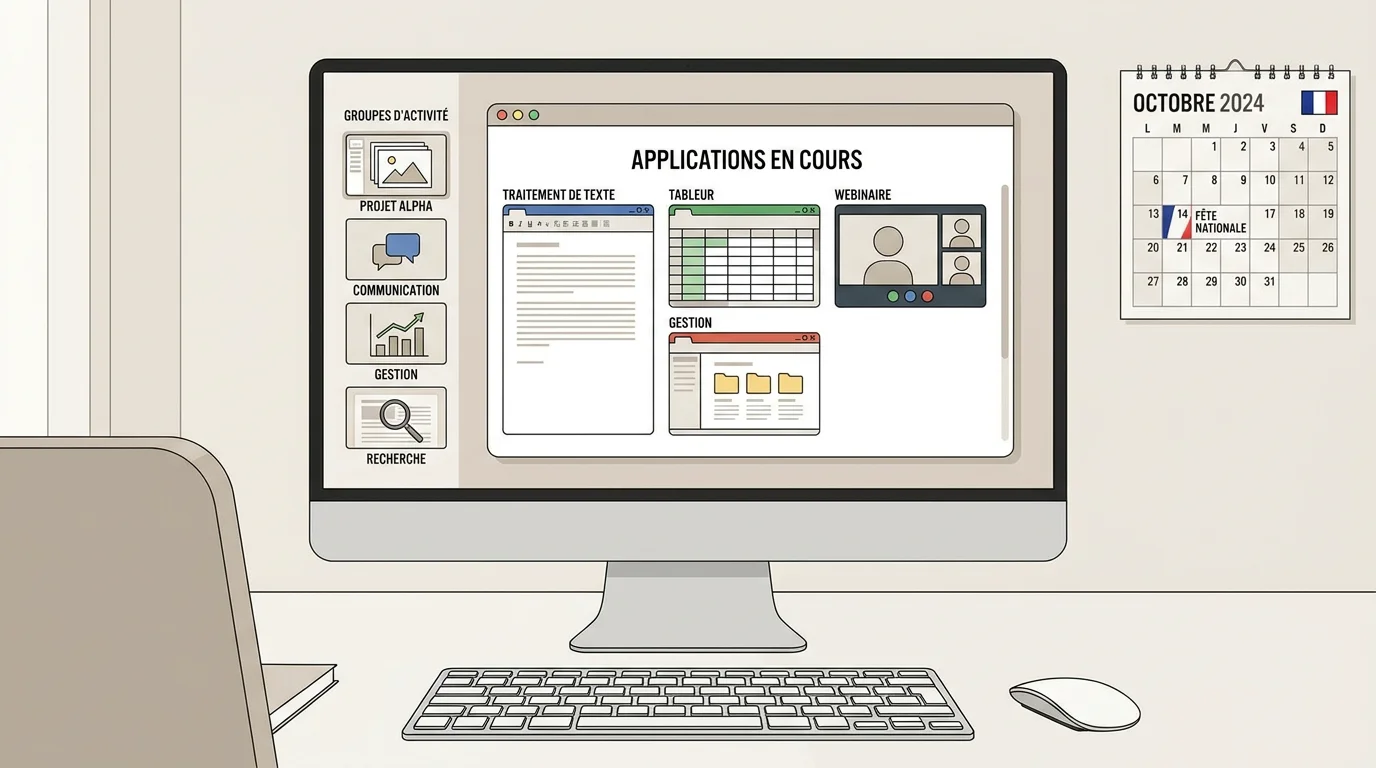
Le gestionnaire de scènes est la fonctionnalité de multitâche d'Apple pour Mac et iPad, introduite avec macOS Ventura et iPadOS 16. Il organise les applications et les groupes d'applications le long du côté gauche de l'écran, tout en offrant l'expérience multitâche la plus complète à ce jour sur iPad.
Le principe est intuitif. La fonctionnalité permet à une application d'occuper le centre de l'écran tandis que tous les autres programmes ouverts sont organisés sous forme de vignettes sur le côté. Vous passez d'une tâche à l'autre en un seul clic, sans perdre de vue vos applications récentes.
La fonctionnalité permet d'afficher jusqu'à quatre fenêtres simultanément à l'écran. Vous pouvez créer des groupes d'applications adaptés à chaque contexte de travail : un groupe pour la rédaction, un autre pour la veille, un troisième pour la communication. Chaque groupe constitue une « scène » à laquelle vous revenez instantanément.
Quels appareils sont compatibles avec cette fonctionnalité ?
La compatibilité dépend à la fois du système d'exploitation et du matériel. Sur Mac, la situation est simple : tout ordinateur Apple capable d'exécuter macOS Ventura (sorti en octobre 2022) ou une version ultérieure dispose de cette fonctionnalité.
Sur iPad, l'évolution a été significative. Avec iPadOS 26, annoncé lors de la WWDC en juin 2025, le gestionnaire de scènes est désormais disponible sur davantage d'iPad qu'auparavant. Il ne fonctionnait initialement que sur l'iPad Pro 13 pouces (puce M4), l'iPad Pro 12,9 pouces (troisième génération et ultérieures), l'iPad Pro 11 pouces (première génération et ultérieures) et l'iPad Air (cinquième génération et ultérieures).
Selon les informations relayées par TechRadar, la fonctionnalité est maintenant également disponible sur l'iPad Air de troisième génération et ultérieur, l'iPad mini de cinquième génération et ultérieur, ainsi que l'iPad d'entrée de gamme de huitième génération et ultérieur. En substance, le gestionnaire de scènes fonctionne avec tout iPad capable d'exécuter iPadOS 26.
| Appareil | Système minimum requis | Écran externe pris en charge |
|---|
| Mac (tous modèles compatibles) | macOS Ventura (2022) | Oui |
| iPad Pro (puce M1/M2/M4) | iPadOS 16 | Oui |
| iPad Air (3e gén. et +) | iPadOS 26 (2025) | Selon modèle |
| iPad mini (5e gén. et +) | iPadOS 26 (2025) | Selon modèle |
| iPad (8e gén. et +) | iPadOS 26 (2025) | Selon modèle |
Comment activer le gestionnaire de scènes sur Mac ?
L'activation sur Mac ne prend que quelques secondes. Vous disposez de deux méthodes principales, toutes deux accessibles sans compétences techniques particulières.
Méthode 1 : via le Centre de contrôle. Cliquez sur l'icône du Centre de contrôle située dans le coin supérieur droit de votre écran, puis cliquez sur l'option dédiée pour activer ou désactiver le mode.
Méthode 2 : via les Réglages Système. Ouvrez les Réglages Système, puis rendez-vous dans la section « Bureau et Dock ». Faites défiler vers le bas jusqu'à trouver la section « Bureau et Stage Manager », où vous pourrez activer la fonctionnalité et personnaliser ses options.
Parmi les réglages disponibles, vous pouvez choisir d'afficher ou de masquer les applications récentes dans la colonne latérale gauche, de déterminer si les éléments du bureau restent visibles, et de sélectionner le comportement d'affichage des fenêtres (toutes les fenêtres d'une application en une fois, ou une à la fois).
Comment activer le gestionnaire de scènes sur iPad ?
Sur iPad, il suffit de naviguer vers l'application Réglages, de sélectionner la section Multitâche et gestes, et d'activer la fonctionnalité. Une fois activée, vous pouvez basculer entre trois modes de multitâche : applications en plein écran, mode fenêtré et le gestionnaire de scènes.
L'activation est également possible depuis le Centre de contrôle. Glissez votre doigt depuis le coin supérieur droit de l'écran, puis touchez l'icône correspondante. Un appui prolongé sur cette icône permet de masquer ou d'afficher le Dock et la liste des applications récentes.
Si vous cherchez à développer vos compétences numériques dans le cadre d'une alternance dans l'événementiel, la maîtrise de ces outils de productivité constitue un atout apprécié par les recruteurs en France.
Utilisation avancée : groupes, fenêtres et écran externe
Le véritable potentiel de cet outil se révèle lorsque vous exploitez les groupes d'applications. Pour créer un groupe, faites simplement glisser une application depuis la colonne latérale gauche vers le centre de l'écran. Les applications réunies forment alors une scène unique, et vous pouvez basculer d'un groupe à l'autre en un clic.
Le redimensionnement des fenêtres offre une flexibilité supplémentaire. Sur Mac, saisissez un coin de la fenêtre pour la redimensionner librement. Sur iPad, iPadOS impose certaines limites de taille pour garantir la lisibilité, la taille minimale correspondant à l'affichage d'un iPhone.
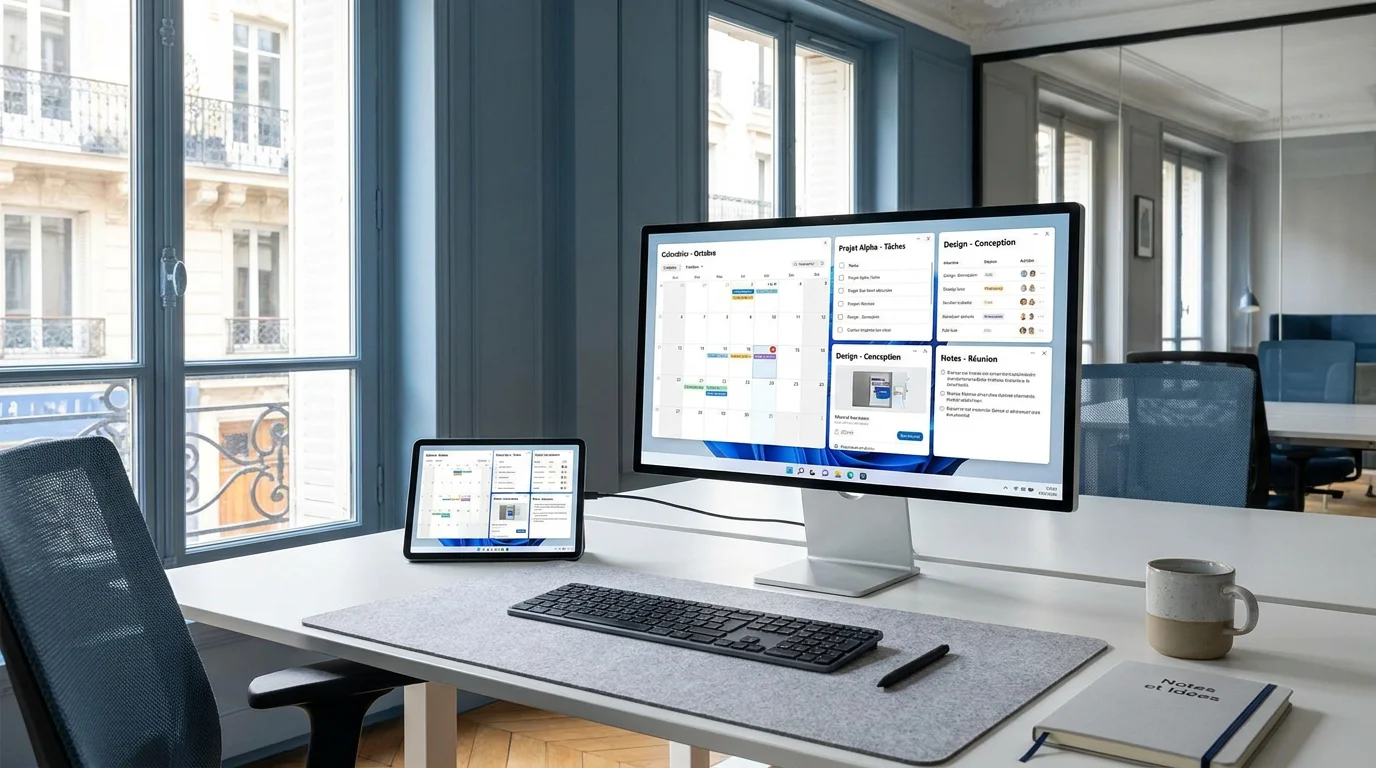
Pour les utilisateurs d'iPad capable de se connecter à un écran externe, le gestionnaire de scènes peut être utilisé sur les deux écrans. Vous pouvez ainsi glisser et déposer des applications et des fenêtres entre votre iPad et le moniteur secondaire. Cette possibilité transforme véritablement l'iPad en poste de travail professionnel.
L'évolution majeure avec iPadOS 26 et au-delà
Avec la sortie de la fonctionnalité dans iPadOS 26, Apple a potentiellement apporté une réponse à la question de savoir si l'iPad peut véritablement remplacer un ordinateur. L'élargissement de la compatibilité à tous les iPad pris en charge par cette version du système constitue un tournant.
Selon MacRumors, iPadOS 26 étend le gestionnaire de scènes à tous les modèles d'iPad compatibles avec cette mise à jour logicielle. Cela signifie que des millions d'utilisateurs supplémentaires en France et dans le monde peuvent désormais profiter de cette organisation de bureau structurée.
Les améliorations ne s'arrêtent pas là. Les nouvelles fonctionnalités d'iPadOS 26, comme le mode fenêtré amélioré et de meilleurs gestes de navigation, complètent l'expérience du gestionnaire de scènes. Si vous cherchez à valoriser ces compétences techniques, consultez nos offres de stage pour trouver des opportunités dans le numérique.
Comparaison avec les autres modes de multitâche
Le gestionnaire de scènes ne remplace pas les fonctionnalités existantes. Il les complète. Split View reste l'option la plus pratique pour afficher simplement deux applications côte à côte, par exemple un navigateur et un traitement de texte. Le mode plein écran demeure pertinent pour les tâches nécessitant beaucoup d'espace visuel, comme le montage vidéo ou le dessin.
Le gestionnaire de scènes devient véritablement indispensable lorsque votre flux de travail implique plus de deux ou trois applications en interaction. Rédiger un rapport en s'appuyant sur un navigateur, un client de messagerie et un outil de prise de notes, puis basculer vers un autre contexte de travail sans perdre votre configuration : c'est précisément ce scénario que cet outil optimise.
| Fonctionnalité | Split View | Plein écran | Gestionnaire de scènes |
|---|
| Nombre d'apps visibles | 2 | 1 | Jusqu'à 4 |
| Groupes d'apps | Non | Non | Oui |
| Redimensionnement libre | Limité | Non | Oui |
| Écran externe (iPad) | Non | Non | Oui (modèles compatibles) |
| Idéal pour | Tâches simples à 2 apps | Concentration mono-tâche | Workflows complexes multi-apps |
Astuces pour tirer le meilleur parti du gestionnaire de scènes
L'utilisation d'un clavier externe sur iPad améliore considérablement l'expérience. Le raccourci ⌘⇥ (Commande + Tab) permet de passer rapidement d'une application à l'autre, tandis que ⌘W ferme la fenêtre active. Ces raccourcis reproduisent les habitudes acquises sur Mac et fluidifient la navigation.
Si la liste des applications récentes disparaît lorsqu'une fenêtre est trop proche du bord gauche de l'écran sur iPad, un simple geste de balayage depuis ce bord la fait réapparaître. Cette astuce évite bien des frustrations lors des premières utilisations.
Pour les professionnels qui utilisent le gestionnaire de scènes dans un cadre collaboratif, la création de scènes dédiées par type de tâche (communication, création, analyse) permet de structurer la journée de travail. Il convient toutefois de noter que des limitations existent, notamment une courbe d'apprentissage et une variabilité des performances sur les iPad plus anciens. Comme le souligne Geeky Gadgets, ces contraintes méritent d'être prises en compte avant d'adopter pleinement cet outil.
Que vous prépariez une candidature pour un stage en communication ou que vous organisiez votre recherche d'emploi, structurer votre espace numérique avec le gestionnaire de scènes vous permet de gagner en efficacité au quotidien.
Conclusion
Le gestionnaire de scènes d'Apple a profondément évolué depuis son introduction en 2022. Avec l'extension de la compatibilité à tous les iPad sous iPadOS 26 en 2025, cette fonctionnalité est passée d'un outil réservé aux appareils haut de gamme à une solution de productivité accessible au plus grand nombre. Que vous travailliez sur Mac ou sur iPad, la capacité à organiser vos applications en groupes thématiques, à redimensionner librement vos fenêtres et à exploiter un écran externe transforme votre façon de gérer le multitâche. Pour les étudiants et professionnels en France qui souhaitent optimiser leur recherche d'opportunités, notre moteur de recherche d'emploi centralise des milliers d'annonces filtrables par type de contrat et par localisation. Découvrez dès maintenant comment trouver un stage qui correspond à vos ambitions.
Questions fréquemment posées
Le gestionnaire de scènes consomme-t-il davantage de batterie ?
Oui, l'utilisation simultanée de plusieurs fenêtres et d'un écran externe augmente la consommation énergétique. Cet impact est plus notable sur les modèles d'iPad plus anciens. Il est recommandé de désactiver la fonctionnalité lorsque vous ne l'utilisez pas activement.
Peut-on utiliser le gestionnaire de scènes uniquement au toucher sur iPad ?
C'est tout à fait possible, mais la navigation au clavier ou au trackpad offre une expérience plus fluide. Les raccourcis clavier permettent d'exploiter pleinement le potentiel de l'outil, notamment pour les workflows complexes.
Comment trouver rapidement un stage ou un emploi en lien avec les métiers du numérique ?
Notre plateforme Cyber Life vous permet de rechercher des offres en stage, alternance, intérim, CDD ou CDI partout en France. Grâce à nos filtres par type de contrat et par localisation, vous identifiez en quelques clics les opportunités qui correspondent à votre profil.